E-Rechnung per Ordner: PDF hineinlegen, ZUGFeRD kommt heraus
Kein API-Wissen, kein ERP-Wechsel, keine neue Software lernen. PDFs in einen synchronisierten Ordner legen – rechnungsapi.de erkennt, verarbeitet und verteilt die fertigen E-Rechnungen vollautomatisch. So funktioniert die Ordner-Integration über Nextcloud oder WebDAV.
1. Das Konzept: Vier Ordner, ein Prozess
Wir richten für jeden Mandanten einen dedizierten Client-Ordner auf unserem Nextcloud-Server (cloud.finbc.com) ein. Dieser Ordner synchronisiert sich auf Ihren Desktop, Laptop oder Server – genau wie ein normaler Netzlaufwerk oder iCloud-Ordner. Innerhalb des Client-Ordners gibt es immer dieselbe Struktur:
Hier legen Sie Ihre PDFs (oder JSON-Dateien) ab. Der Ordner wird jede Minute geprüft. Sobald eine Datei erkannt wird, startet die Verarbeitung.
Erfolgreich verarbeitete PDFs werden hierher verschoben. Der In-Ordner leert sich automatisch nach erfolgreicher Verarbeitung.
Vollständige Ablage aller verarbeiteten Dokumente inklusive erzeugter ZUGFeRD/XRechnung-Dateien. „Langzeitarchiv für die Buchhaltung“ -- bitte beachten: die Ablage im synchronisierten Ordner ersetzt keine GoBD-konforme Archivierung.
Dateien, die nicht verarbeitet werden konnten (unlesbares PDF, fehlende Pflichtfelder, KI-Unsicherheit). Sie erhalten gleichzeitig eine E-Mail mit dem genauen Fehlergrund.
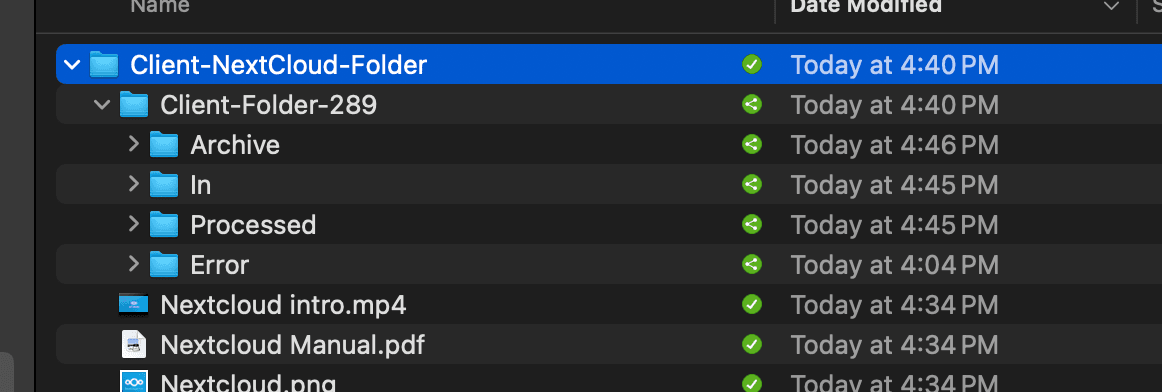
Die Ordnerstruktur im Finder: Client-Folder-289 mit den vier Unterordnern. Alle Ordner synchronisieren sich über Nextcloud auf Ihren Rechner.
2. Einrichtung in drei Schritten
Wir liefern Ihnen nach dem Onboarding-Gespräch Ihre persönlichen Zugangsdaten für cloud.finbc.com sowie den Namen Ihres Client-Ordners. Die Einrichtung auf Ihrem Rechner dauert unter fünf Minuten:
Nextcloud Desktop-Client installieren und mit cloud.finbc.com verbinden
Laden Sie den kostenlosen Nextcloud Desktop-Client herunter (Mac, Windows, Linux) oder nutzen Sie die Nextcloud-App auf dem Smartphone. Beim ersten Start geben Sie als Server-Adresse https://cloud.finbc.com/ ein und melden sich mit Ihren Zugangsdaten an.
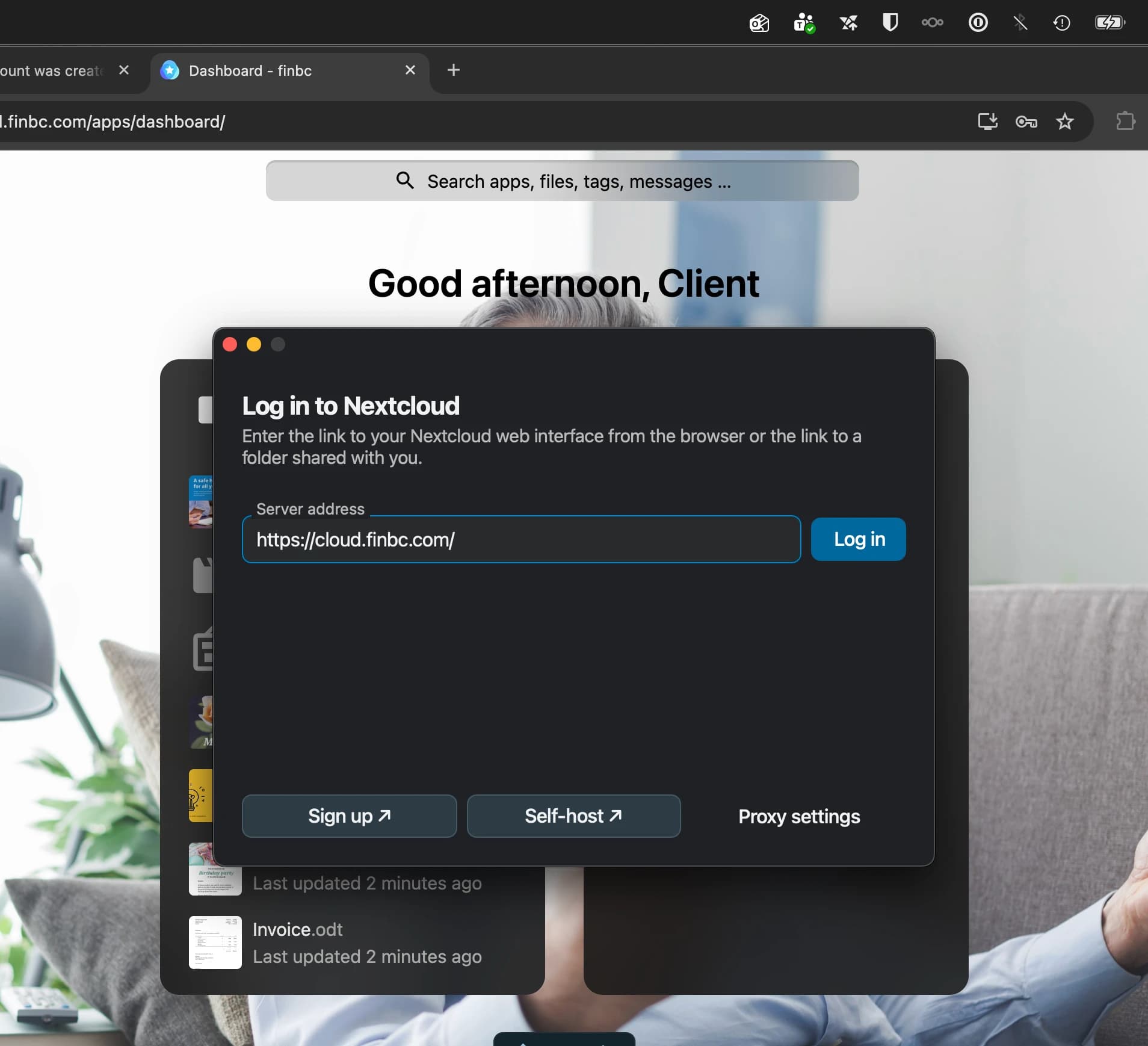
Server-Adresse: https://cloud.finbc.com/ — Zugangsdaten erhalten Sie von uns beim Onboarding.
Nur den Client-Ordner synchronisieren
Nach dem Login wählen Sie „Choose what to sync" und aktivieren ausschließlich Ihren zugewiesenen Client-Ordner (z. B. Client-Folder-289). Andere Dateien auf dem Server bleiben unangetastet.
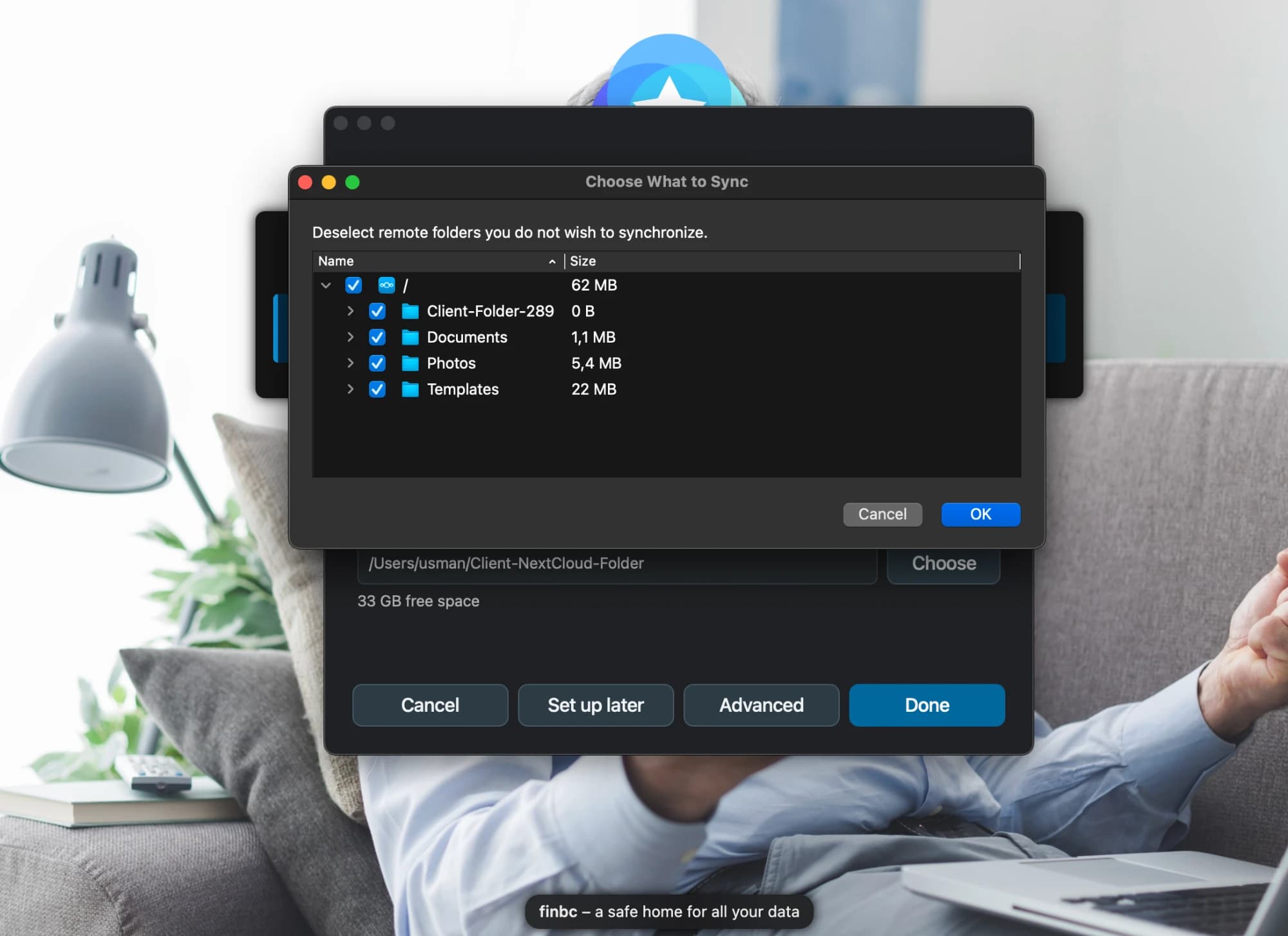
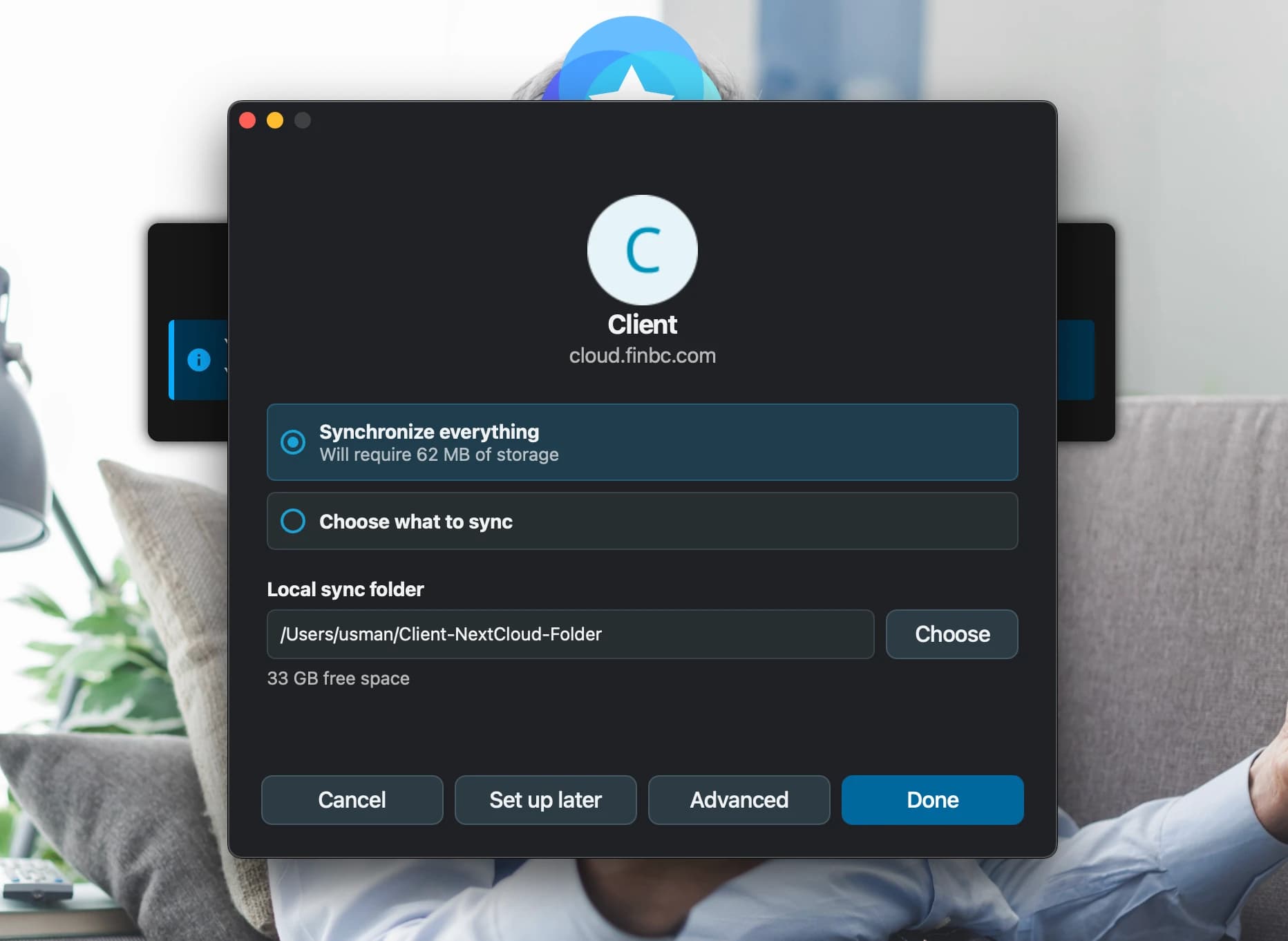
Links: Sync-Modus wählen. Rechts: Nur den eigenen Client-Ordner aktivieren.
Fertig — In-Ordner liegt jetzt auf Ihrem Desktop
Nach der Synchronisation erscheint der Ordner in Ihrem Finder oder Windows Explorer. Sie können ihn als Favorit anheften oder per Skript befüllen. Ab sofort gilt: Datei rein → E-Rechnung raus.
https://cloud.finbc.com/remote.php/dav/files/<username>/. WebDAV lässt sich in macOS Finder, Windows Explorer und den meisten ERP-Systemen als Netzlaufwerk einbinden.3. Was Sie in den In-Ordner legen können
Der In-Ordner akzeptiert drei Eingabeformate:
Eine beliebige PDF-Rechnung aus Ihrem bestehenden Legacy-ERP-System oder einer Standardsoftware (z. B. SAGE Classic, Word). Unsere KI extrahiert alle Felder (Rechnungsnummer, Datum, Positionen, Steuer, IBAN, Empfängerdaten) und erzeugt daraus eine konforme ZUGFeRD- oder XRechnung-Datei. Ergebnis landet in Archive/ und die Original-PDF in Processed/.
Auch auf dem Smartphone: Die Nextcloud-App ermöglicht es, direkt im In-Verzeichnis zu scannen – ohne Umweg über eine separate Scanner-App. Wir akzeptieren neben PDF auch TIFF, PNG und JPG. Die KI liest den Scan per OCR aus und erzeugt die strukturierten Rechnungsdaten.
Hinweis zu Eingangsrechnungen: Theoretisch können auch eingescannte Eingangsrechnungen (Rechnungen, die Sie empfangen) so verarbeitet und als ZUGFeRD-Datei ausgegeben werden. Dabei handelt es sich jedoch nicht um eine E-Rechnung im Sinne des § 14 UStG – wir nutzen das ZUGFeRD-Format in diesem Fall lediglich als Transportmedium, um das Bild und die strukturierten Daten (z. B. für die Buchhaltung) gemeinsam zu übermitteln.
Wenn Ihr System bereits strukturierte Daten ausgeben kann (z. B. aus einem ERP-Export), legen Sie eine JSON-Datei in unserem Format ab. Keine KI nötig – die Felder werden direkt in ZUGFeRD oder XRechnung übersetzt. Schnellster und zuverlässigster Weg.
Mit Word-Rechnungsvorlage: Wenn Sie uns im Onboarding eine Word-Vorlage Ihrer Rechnung mitgeben, erzeugen wir eine vollständige ZUGFeRD-PDF – also ein PDF mit eingebettetem XML. Ohne Vorlage wird ein reines XML erzeugt (XRechnung).
Gleicher Dateiname, unterschiedliche Endung. Das JSON liefert die strukturierten Rechnungsdaten, das PDF wird als visuelle Schicht in die ZUGFeRD-Datei eingebettet. Ergebnis: Eine vollständige ZUGFeRD-Rechnung mit menschenlesbarer PDF-Seite und maschinenlesbarem XML – EN 16931-konform.
Mehrere Anhänge: Legen Sie zusätzliche Dateien mit dem Namensmuster rechnung-att1.pdf, rechnung-att2.pdf usw. dazu – wir betten sie automatisch als Anhänge in die ZUGFeRD-Datei ein. Welche Anhänge (Lieferscheine, Leistungsnachweise, AGBs) gewünscht sind, klären wir im Onboarding.
4. Was nach der Verarbeitung passiert
Nach erfolgreichem Erzeugen der E-Rechnung stehen mehrere Ausgabewege zur Verfügung – je nach Setup, das wir im Onboarding gemeinsam festlegen:
Immer aktiv. Die fertige ZUGFeRD/XRechnung-Datei liegt im Archive-Ordner und synchronisiert sich auf Ihren Rechner. Von dort können Sie sie manuell versenden oder in die Buchhaltung übernehmen.
Wenn die Rechnung eine E-Mail-Adresse enthält (im JSON oder per KI-Erkennung aus der PDF), kann die fertige E-Rechnung direkt an den Empfänger versendet werden — inklusive konfigurierbarem E-Mail-Text.
Fertige Rechnungen können automatisch an ein Dokumentenmanagementsystem übergeben werden. Welche Systeme unterstützt werden, klären wir im Onboarding.
Automatische Übergabe an DATEV Unternehmen Online – die fertigen E-Rechnungen werden direkt in Ihren DUO-Belegkorb gebucht. Kein manuelles Hochladen, keine doppelte Datenhaltung.
5. Die KI-Einrichtungsphase
Die Ordner-Integration mit KI-Erkennung erfordert eine initiale Setup- und Trainingsphase auf unserer Seite. Das ist kein einmaliges Hochladen — wir analysieren Ihr spezifisches PDF-Layout, kalibrieren die Felderkennung und testen mit echten Musterrechnungen:
- Musterdokumente einreichen. Sie schicken uns 5–10 repräsentative PDF-Rechnungen aus Ihrer Software (anonymisiert oder als Testdaten). Wir analysieren Layoutvarianten, Schriftarten und Feldpositionen.
- Kalibrierung und erster Testlauf. Wir konfigurieren die Erkennung und führen einen ersten Testlauf durch. In den meisten Fällen liefern wir die ersten Ergebnisse innerhalb von 1–2 Werktagen.
- Feedback-Runde. Sie prüfen die erzeugten ZUGFeRD-Dateien. Falls Felder fehlen oder falsch erkannt werden, justieren wir — manchmal ist es auch nötig, das PDF-Layout leicht anzupassen (z. B. Steuernummer an prominenterer Stelle).
- Freigabe und Go-Live. Sobald die Erkennungsrate stabil ist, schalten wir den produktiven Ordner frei.
Der große Vorteil gegenüber einem ERP-Wechsel: Ihre Teams lernen keine neue Software. Der Prozess bleibt identisch — nur der letzte Schritt (E-Rechnung erzeugen und senden) übernimmt rechnungsapi.de automatisch im Hintergrund.
Ordner-Integration einrichten
Wir richten Ihren Client-Ordner ein, trainieren die KI auf Ihre PDF-Layouts und besprechen im Onboarding-Gespräch, welche Ausgabewege (Direktversand, DATEV DUO, DMS) für Sie sinnvoll sind.
Weiterlesen
Stand: September 2026. Technische Details, unterstützte Ausgabeziele und Preise können sich ändern – aktuelle Informationen im Onboarding-Gespräch.

Stefan Grimm
Stefan Grimm ist Gründer der Finbc GmbH und arbeitet seit 1999 an Zahlungs- und Rechnungsprozessen, seit 2021 an der E-Rechnung — unter anderem in einem EU-weiten E-Rechnungsprogramm eines Bankkonzerns. Mehr über den Autor